


GARMIN DAKOTA 20. PRIMEROS PASOS, DESCRIPCIÓN Y FUNCIONAMIENTO DE LOS MENÚS PRINCIPALES
Si estás pensando en adquirir un GPS (o ya lo has hecho) para tus actividades al aire libre, relación precio/prestaciones, el Dakota 20 es uno de los mejores GPS de la actualidad. A continuación voy a describir los pasos que deberías seguir para su puesta en marcha rápida y efectiva (vamos, sin problemas), para después realizar un rápido recorrido por los menús principales y comentar algunas (no todas) de sus prestaciones. Leelo detenidamente, sigue el orden establecido y ten un poco de paciencia.
Para complementar la información que desarrollo, al final de esta entrada he añadido algunos enlaces de interés sobre el Dakota 20
PASOS A SEGUIR
1º COLOCACIÓN DE LAS PILAS
1º COLOCACIÓN DE LAS PILAS
Coloca las pilas según indica en la página 2 de la guía de inicio rápido. Puedes colocar alcalinas o recargables. Solo tienes que tener una precaución, cuando ya tengas realizada la configuración inicial del dispositivo, ves al submenú configuración/sistema/tipo de pila, y selecciona el tipo de pila que uses.
Pulsar el botón de encendido. Inmediatamente te pedirá que elijas el idioma. Desplázate por el menú hasta elegir el idioma deseado. Ten en cuenta que dicho idioma será el que luego aparecerá en todos los menús. También se puede cambiar el idioma en cualquier momento desde el submenú configuración/sistema/idioma.
3º SELECCIONAR UNIDADES

Por defecto vienen seleccionadas las unidades de estatuto y debes cambiarlo al sistema métrico. En la imagen de la izquierda aparece la configuración de unidades tal y como viene de fábrica. En la imagen de la derecha aparecen las unidades en sistema métrico. La presión yo la he puesto en mm de Hg (mercurio), pero la puedes dejar también milibares. Ten en cuenta que una atmósfera de presión equivale a 760 mm de Hg.

La memoria interna del Dakota 20 es insuficiente para almacenar mapas. Por tanto es imprescindible que compres una tarjeta de memoria tipo "MICRO SD". Yo te aconsejo que sea como mínimo de 4 Gb, aunque si después piensas instalar muchos mapas es conveniente que sea de mayor capacidad (8 Gb, 16 Gb, 32 Gb, etc....). Dicha tarjeta va colocada debajo de las pilas, tal y como se indica en la página 32 del manual de instrucciones.
Una vez colocada la tarjeta en el GPS, conectalo al ordenador con el cable USB. La primera vez que lo conectes tardará un poco ya que debe reconocer dos dispositivos, el Dakota 20 y la tarjeta. Una vez realizado el reconocimiento te aparecerán dos unidades más en mi PC o en equipo (según uses windows XP , vista o 7). La unidad que aparece con un triángulo azul corresponde a la memória interna del Dakota 20. La otra unidad corresponde a la tarjeta de memória. Te aconsejo que lo primero de debes hacer es cambiarle el nombre para no inducir a error o confusión en futuras operaciones. Para ello selecciona la unidad de la tarjeta de memoria y pulsa el botón derecho del ratón/cambiar nombre. Por ejemplo, "MICRO SD 4GB". De este modo seguro que nunca tendrás dudas a la hora de hacer extracción segura del PC. A la unidad que representa la memoria interna del Dakota (que aparece con un triángulo azul) no se le puede cambiar el nombre.
Ahora ya solo falta formatear la tarjeta con el nuevo nombre. Para ello, selecciónala con el ratón/botón derecho/formatear. Te aparecerá un cuadro diálogo, en sistema de archivos selecciona "FAT 32" y en opciones de formato selecciona formato rápido. Después pulsa iniciar. En escasos 15-20 segundos debe finalizar proceso (ASEGURATE DE SELECCIONAR LA UNIDAD CORRESPONDIENTE A LA TARJETA, YA QUE DE LO CONTRARIO PUEDE DARSE EL CASO QUE FORMATEES TODO EL ORDENADOR)
5º COLOCAR LOS MAPAS EN LA TARJETA EN FORMATO .IMG
Para poder colocar los mapas en la tarjeta, deben de estar en un único fichero con extensión .img. Si los tienes en este formato, crea dentro de la tarjeta de memoria una carpeta con el nombre "GARMIN" y copia y pega dentro de la tarjeta el fichero img con los mapas. Puedes pegar tantos ficheros .img como te admita la capacidad de la tarjeta pero para empezar, pienso que con el Topoespaña V3 (mapa topográfico) y el City Navigator Europa (mapa de carreteras ruteable, es decir, tipo "TOM TOM") es suficiente. También existen otros topográficos gratuitos como el Topohispania 1.0 by Sinrenkor y el Topohispania 2.1 by Sinrenkor. Si adquieres los mapas a Garmin, estos ya suelen ir instalados en la tarjeta y solo tienes que colocar la tarjeta en el GPS. El inconveniente es que en esa tarjeta no podrás instalar ningún otro mapa. No me preguntes donde se pueden conseguir los mapas no oficiales y gratuitos, ya que no puedo responder a esa pregunta.
6º CALIBRAR BRÚJULA
Para calibrar la brújula ves al submenú "configuración/rumbo/pulse para comenzar calibración de brújula" y sigue las instrucciones (normalmente te pide que des una vuelta completa de 360º). Evidentemente, para llevar a cabo el proceso de forma adecuada debes estar al aire libre y con cobertura de GPS.
Todos los detalles relacionados con el funcionamiento y uso de la brújula están en la página 4 de la guía de inicio rápido y en la página 9 del manual de instrucciones.
7º CALIBRAR ALTÍMETRO SI NO SE DISPONE DE MAPAS CON LA CAPA DE ALTURAS (DEM)
Para calibrar el altímetro ves al submenú "configuración/altímetro/pulse para comezar calibración altímetro". Para ello, debes conocer la altitud exacta del lugar donde te encuentras e introducirla manualmente. Si tienes instalado algún mapa topográfico en la tarjeta de memoria que contenga la capa DEM de alturas, no es necesario calibrar el altímetro ya que se calibra automáticamente, siempre que esté activada la opción en el submenú altímetro.
8º REGISTRO DEL DISPOSITIVO
Es conveniente registrar el dispositivo en la web de Garmin. El proceso de registro ya lo expliqué en el tutorial de los primeros pasos del forerunner 310 XT. Pincha en el SIGUIENTE ENLACE.
9º DARSE DE ALTA EN GARMIN CONNECT
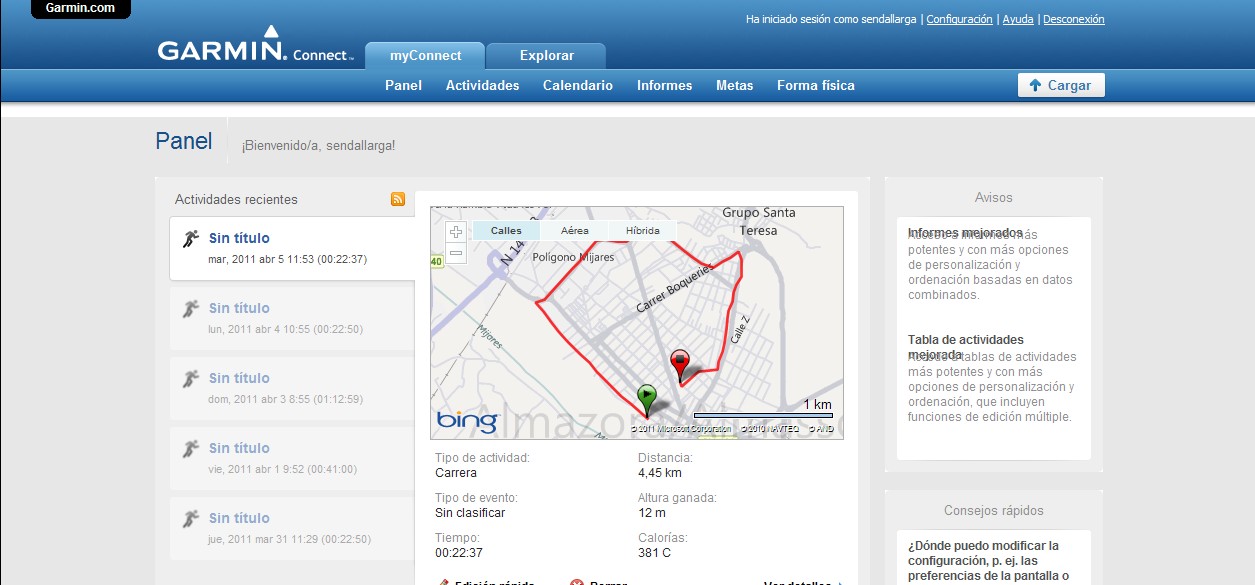
El Garmin Connect es un sitio web al que puedes subir todas tus rutas y ver gráficas y tablas de datos de tus ejercicios. Pero para poder subirlos también es necesario estar registrado. Si ya te has registrado en el apartado anterior (o ya lo estabas) no es necesario que lo repitas. También comenté algunos aspectos sobre el Garmin Connect en el tutorial que he comentado en el apartado anterior sobre el 310 XT. Pincha en el SIGUIENTE ENLACE.
10º SOFTWARE PARA EL ORDENADOR: TRAINING CENTER, MAPSOURCE, BASE CAMP, COMPE GPS
En lo concerniente al software para el PC mediante el cual puedes gestionar, crear o modificar tus tracks para el Dakota, la cosa se puede complicar tanto como quieras.
La forma más fácil es instalar el Mapsource, dado que este programa permite gestionar tracks en formato GPX, que es el formato del Dakota.
11º COMO CARGAR TRACKS EN EL DAKOTA 20
Como ya he comentado, al conectar el Dakota al ordenador, aparecen dos nuevas unidades de disco en mi PC ó en equipo (según versión del sistema aperativo). Todos los tracks que hayas realizado con él y quieras descargarlos, están almacenados en una carpeta denominada GPX dentro de la memoria interna del Dakota. Solo tienes que abrir dicha carpeta, copiar el/los fichero/s y pegarlos en una carpeta creada a tal fin en tu ordenador. Una vez allí los puedes editar y modificar con el software correspondiente (Mapsource, Basecamp, Training Center, etc...).
De igual manera, si te descargas algún track de internet en formato GPX, solo tienes que copiarlo y pegarlo en la carpeta GPX de la memoria interna del Dakota, y ya lo tendrás listo para realizarlo cuando quieras.
En el SIGUIENTE ENLACE puedes encontrar todos los tutoriales relacionados con Mapsource, Training Center, etc...
ENLACE A MANUAL DE INSTRUCCIONES EN CASTELLANO
ENLACE A GUÍA DE INICIO RÁPIDO EN CASTELLANO
DESCRIPCIÓN DE LOS MENÚS
A continuación voy a realizar un breve recorrido por los menús y submenús del Dakota 20. No es una descripción detallada de todos ellos, ya que el proceso sería larguísimo. Además, para algo está el manual de instrucciones. Pero si que te ayudará a aclarar un poco las ideas y los conceptos básicos.
MENÚ PRINCIPAL
El menú principal consta de 4 páginas en las que te puedes ir desplazando mediante las flechas de izquierda y derecha. Cada página contiene 6 submenús, algunos de ellos muy extensos (como el submenú configuración) y otros muy cortos (1 sola página). Para aclarar un poco la navegación, he incluido capturas de imagen a modo de esquema. Por tanto, 4 páginas a 6 submenús por página son 24 submenús. Así que, como siempre, tómate tu tiempo, y mucha paciencia.

PRIMERA PÁGINA DEL MENÚ PRINCIPAL
Submenú mapa

Al pulsar este botón solo te muestra el mapa que tienes activo. Si tienes activo más de un mapa, solo te mostrará el de mayor DP (draw priority). Puedes ver el mapa, mover la pantalla, hacer zoom, etc, pero no puedes gestionar los mapas.
Para ello tienes que ir a configuración/mapa/información de mapa, seleccionar mapa
Submenú destino
Te permite navegar de dos maneras, la primera sobre un mapa de carreteras (tipo Tom Tom del coche pero sin mensajes de voz) y la segunda sobre un mapa topográfico.
En el primer caso debes tener instalado en la tarjeta de memoria un mapa de carreteras ruteable tipo city Navigator y tenerlo activo desde configuración/mapa/información de mapa, seleccionar mapa. También deberás tener seleccionado el perfil correspondiente desde el submenú cambio de perfil/automovil.
En el segundo caso debes tener instalado en la tarjeta de memoria un mapa topográfico tipo Topoespaña V3 y tenerlo activo desde configuración/mapa/información de mapa, seleccionar mapa. También deberás tener seleccionado el perfil correspondiente desde el submenú cambio de perfil/ocio.
Te aconsejo que de momento solo tengas activado un mapa. Puedes ir cambiando de mapa tantas veces como quieras.
Te permite navegar de dos maneras, la primera sobre un mapa de carreteras (tipo Tom Tom del coche pero sin mensajes de voz) y la segunda sobre un mapa topográfico.
En el primer caso debes tener instalado en la tarjeta de memoria un mapa de carreteras ruteable tipo city Navigator y tenerlo activo desde configuración/mapa/información de mapa, seleccionar mapa. También deberás tener seleccionado el perfil correspondiente desde el submenú cambio de perfil/automovil.
En el segundo caso debes tener instalado en la tarjeta de memoria un mapa topográfico tipo Topoespaña V3 y tenerlo activo desde configuración/mapa/información de mapa, seleccionar mapa. También deberás tener seleccionado el perfil correspondiente desde el submenú cambio de perfil/ocio.
Te aconsejo que de momento solo tengas activado un mapa. Puedes ir cambiando de mapa tantas veces como quieras.

Si quieres realizar un track cargado previamente en la carpeta GPX de la memoria interna ves a destino/tracks y seleccionalo.
Si quieres usar el mapa de carreteras, tienes 4 páginas de posibilidades para elegir destino: lugares, hoteles, ciudades, etc... He puesto un ejemplo de qué aparece en la pantalla cuando pulsas direcciones: primero te pide el pais, después la ciudad, y luego la calle y el número.
Si quieres usar el mapa de carreteras, tienes 4 páginas de posibilidades para elegir destino: lugares, hoteles, ciudades, etc... He puesto un ejemplo de qué aparece en la pantalla cuando pulsas direcciones: primero te pide el pais, después la ciudad, y luego la calle y el número.
Submenú brújula
Este menú consta de una sola pantalla. Además de aparecer la brújula cuando está activa (en esta captura no lo está), puedes cambiar los campos de datos que te aparecen sobre la misma pulsando sobre ellos y eligiendo otros distintos.
Más arriba ya he explicado como se calibra la brújula y donde encontrar más info sobre la brújula en la guía de inicio rápido y en el manual de instrucciones
Este menú consta de una sola pantalla. Además de aparecer la brújula cuando está activa (en esta captura no lo está), puedes cambiar los campos de datos que te aparecen sobre la misma pulsando sobre ellos y eligiendo otros distintos.
Más arriba ya he explicado como se calibra la brújula y donde encontrar más info sobre la brújula en la guía de inicio rápido y en el manual de instrucciones

Submenú marcar waypoint
Te permite marcar y editar waypoints (lugares geográficos) cuando estás realizando un track. Te permite guardar simplemente con un número y añadirle un nombre antes de guardar

Submenú procesador de trayecto
Aquí te aparece toda la información del track que estás realizando. La primera pantalla que aparece es la de la izquierda. Pulsando sobre la parte inferior derecha de esta, te aparece la de la derecha. Pulsando sobre cada uno de los campos de datos, puedes cambiarlo si prefieres que aparezcan otros datos. Existen multitud de posibilidades

Aquí te aparece toda la información del track que estás realizando. La primera pantalla que aparece es la de la izquierda. Pulsando sobre la parte inferior derecha de esta, te aparece la de la derecha. Pulsando sobre cada uno de los campos de datos, puedes cambiarlo si prefieres que aparezcan otros datos. Existen multitud de posibilidades

Submenú configuración
Este es el submenú más extenso y más importante con diferencia respecto del resto. Merece que le dediques su tiempo y es desde el cual se gestionan todos los aspectos más importantes del dispositivo. Tiene hasta 4 páginas con opciones por las que te puedes desplazar con las flechas.
Primera pantalla: sistema, pantalla, mapa, tracks, restablecer.
En sistema, se pueden activar y desactivar el GPS y los tonos, seleccionar el idioma y el tipo de pila (página 22 del manual de instrucciones).
En pantalla, se puede temporizar la retroiluminación, activar y desactivar la captura de pantalla, el ahorro de energía, la calibración de la pantalla y elegir el color del fondo de la pantalla (página 22 del manual de instrucciones).
En mapa, lo más importante es la opción para seleccionar el tipo de mapa (página 23 del manual de instrucciones).
En tracks, aparecen varias opciones para la grabación de los tracks (página 24 del manual de instrucciones).
En restablecer, se pueden borrar los datos del track actual, del procesador de trayectos y volver a la configuración de fábrica.

Segunda página: unidades, hora, formato de posición, rumbo y altímetro (páginas 26, 27 y 28 del manual de instrucciones).

Tercera página: geocachés, rutas, navegación, ejercicio, menú principal (páginas 24, 25 y 26 del manual de instrucciones)


Primera pantalla: sistema, pantalla, mapa, tracks, restablecer.
En sistema, se pueden activar y desactivar el GPS y los tonos, seleccionar el idioma y el tipo de pila (página 22 del manual de instrucciones).
En pantalla, se puede temporizar la retroiluminación, activar y desactivar la captura de pantalla, el ahorro de energía, la calibración de la pantalla y elegir el color del fondo de la pantalla (página 22 del manual de instrucciones).
En mapa, lo más importante es la opción para seleccionar el tipo de mapa (página 23 del manual de instrucciones).
En tracks, aparecen varias opciones para la grabación de los tracks (página 24 del manual de instrucciones).
En restablecer, se pueden borrar los datos del track actual, del procesador de trayectos y volver a la configuración de fábrica.

Segunda página: unidades, hora, formato de posición, rumbo y altímetro (páginas 26, 27 y 28 del manual de instrucciones).

Tercera página: geocachés, rutas, navegación, ejercicio, menú principal (páginas 24, 25 y 26 del manual de instrucciones)

Cuarta página: perfiles. Permite seleccionar el perfil según el tipo de mapa seleccionado

SEGUNDA PÁGINA DEL MENÚ PRINCIPAL
Submenú geocachés
Página 20 del manual de instrucciones.
Página 20 del manual de instrucciones.

Submenú waypoint manager
Aparecen todos los waypoints almacenados en la memoria. Pulsando sobre cada uno de ellos, se pueden editar

Submenú perfil de altura
Muestra en perfil de la ruta que estás realizando. los campos de datos de la parte superior se pueden modificar pulsando sobre ellos (página 16 del manual de instrucciones)

Submenú plan de ruta
(página 13 del manual de instrucciones). Ten en cuenta que una ruta se crea añadiendo puntos, entre los cuales el GPS los une con una linea recta. Por tanto, yo no te recomiendo su uso. Mejor dibujar un camino con el Mapsource y exportarlo luego al Dakota.

Submenú compartir inalámbrico
Comparte datos de forma inalámbrica con otros dispositivos compatibles (página 17 del manual de instrucciones).

Submenú track manager
Desde aquí se gestionan todos los tracks: el que se está grabando, los depositados en la carpeta GPX de la memoria interna, y los archivados.
Desde aquí se gestionan todos los tracks: el que se está grabando, los depositados en la carpeta GPX de la memoria interna, y los archivados.

Las dos páginas siguientes son de un contenido "más prescindible" de momento. Es cuestión que vayas probando opciones una ves ya controles lo visto hasta aquí
TERCERA PÁGINA DEL MENÚ PRINCIPAL
TERCERA PÁGINA DEL MENÚ PRINCIPAL
Submenú cambio de perfil

Submenú calendario

Submenú ruta activa

Submenú sol y luna

Submenú cálculo de área

Submenú caza y pesca

CUARTA PÁGINA DEL MENÚ PRINCIPAL
Submenú calculadora

Submenú sight'n go

Submenú reloj de alarma

Submenú promediar waypoint

Submenú cronómetro

Submenú hombre al agua

ENLACES DE INTERÉS RELACIONADOS CON EL GARMIN DAKOTA 20:




.jpeg)


.jpeg)


